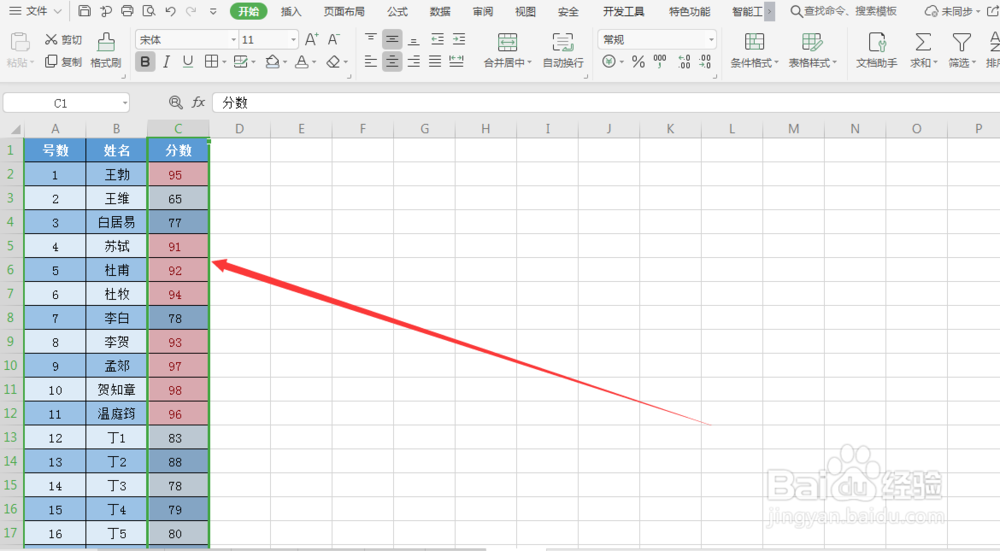
EXCEL中如何筛选数量前十项并标记颜色?

时间:2026-02-13 17:25:05

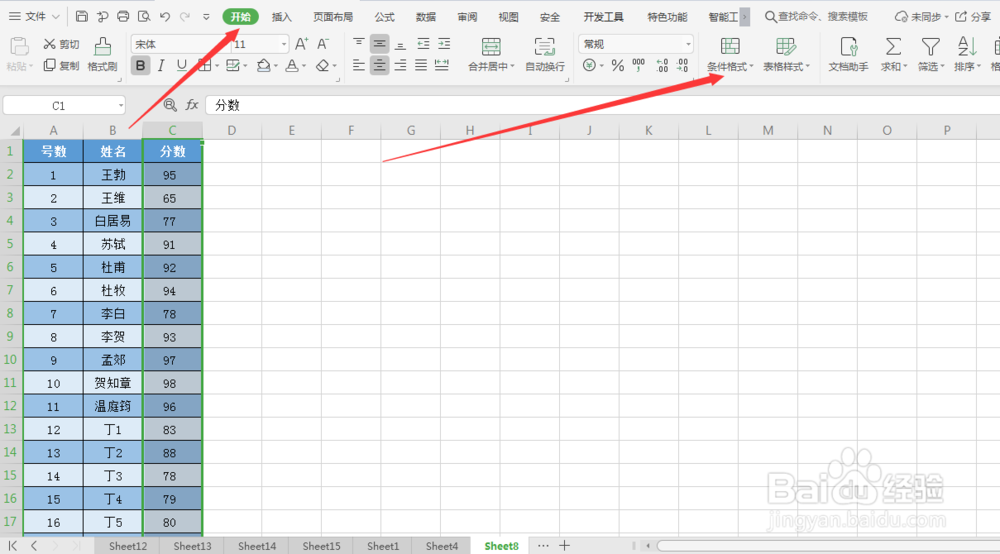
1、首先,选中要筛选并标注的数据所在的区域;
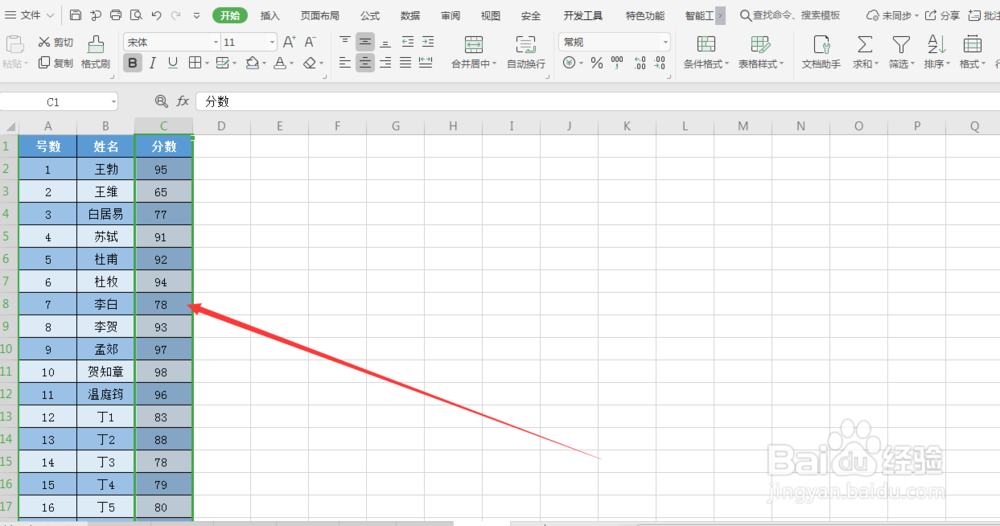
EXCEL中如何筛选数量前十项并标记颜色?

2、找到“开始”,点击一下;

找到“条件格式”,点击一下;

EXCEL中如何筛选数量前十项并标记颜色?

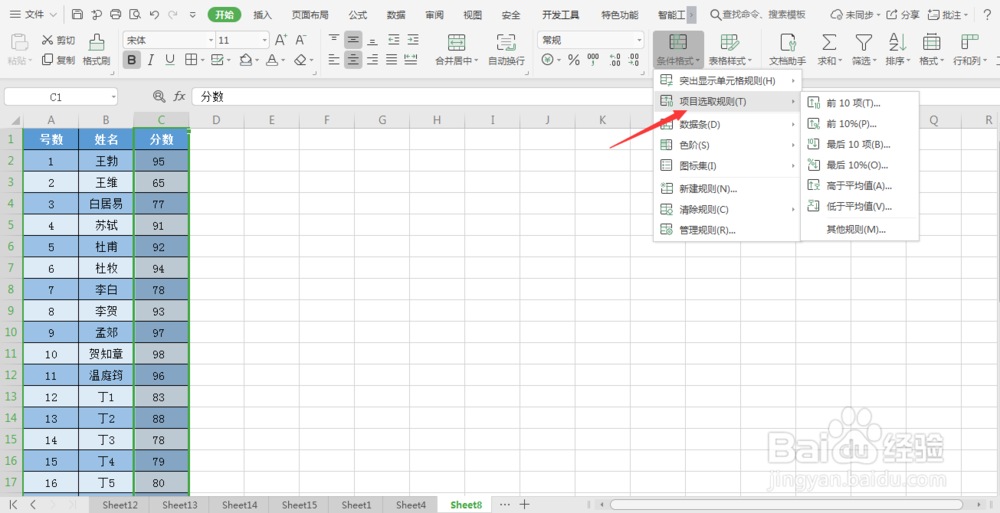
3、找到“项目选取规则”,点击一下;就会出现右拉窗口

EXCEL中如何筛选数量前十项并标记颜色?

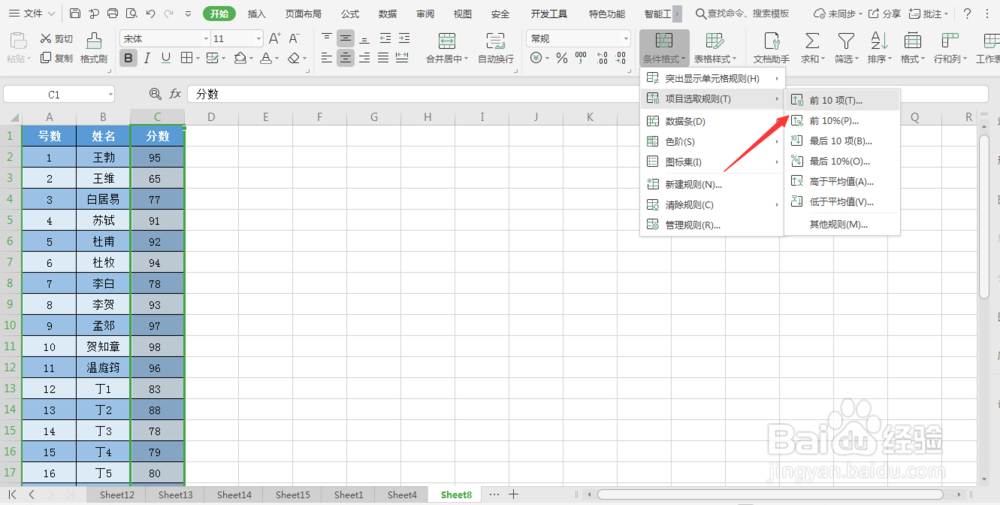
4、我们根据需求进行点击;

我们这里点击“前10项”

EXCEL中如何筛选数量前十项并标记颜色?

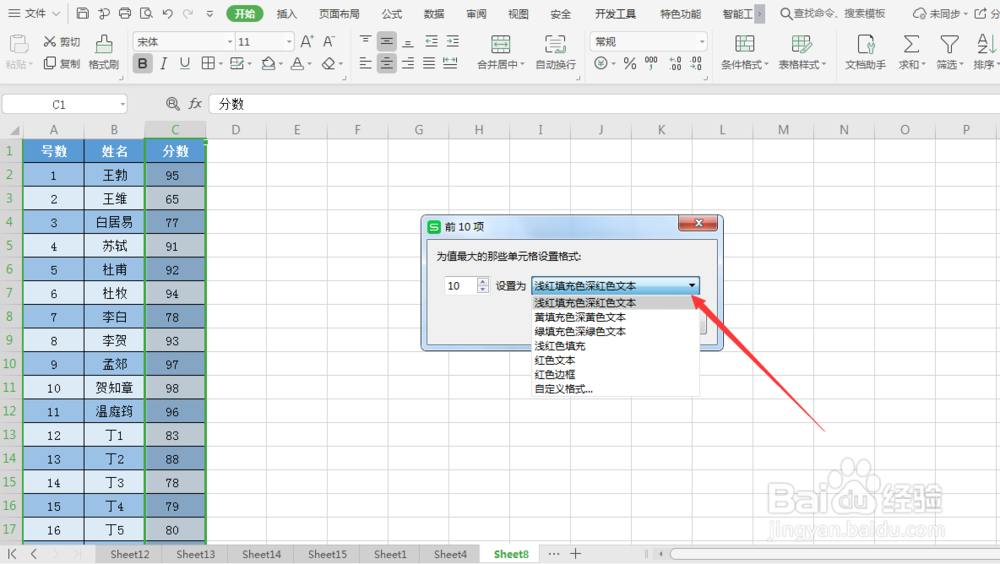
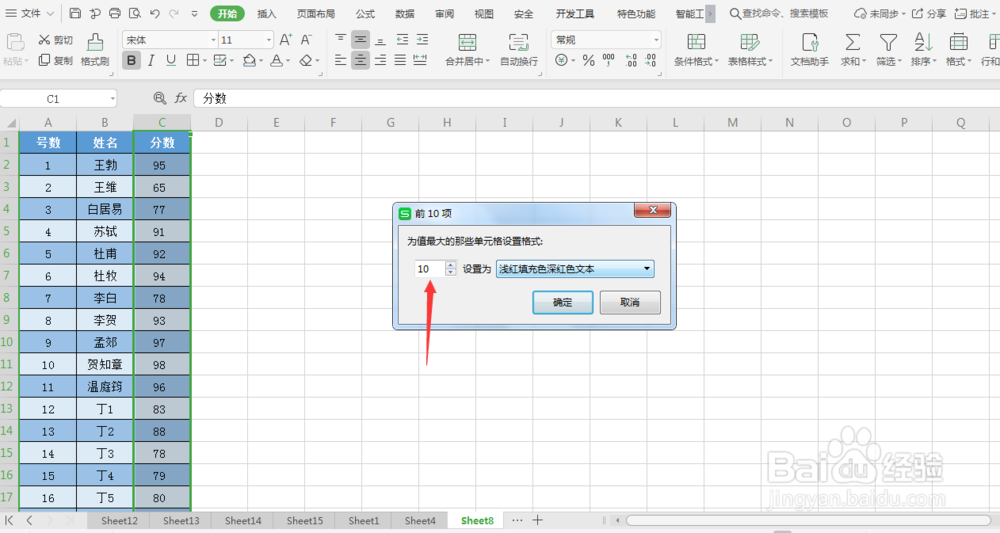
5、然后在弹出的窗口中的空白部分填入需要排名的位数,

如果你想排名前十,就填入“10”,

如果想要看排名前五的,就填入“5”
EXCEL中如何筛选数量前十项并标记颜色?

6、在“设置为”后面选择想要标识的颜色

EXCEL中如何筛选数量前十项并标记颜色?

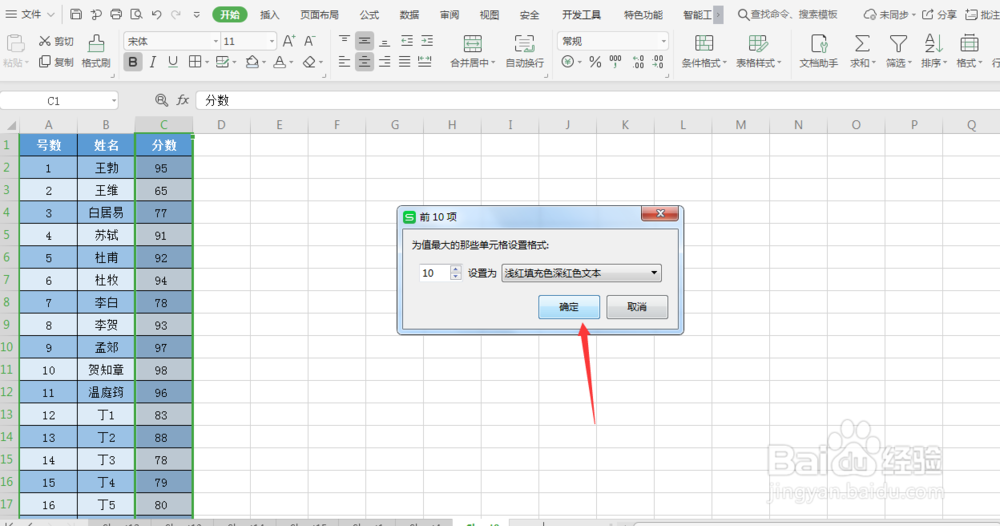
7、最后点击一下“确定”,表格里达到我们筛选条件的单元格就会按我们所选标识的颜色突出显示出来了!

以上,完毕!

希望这篇经验帮到了你!
EXCEL中如何筛选数量前十项并标记颜色?

EXCEL中如何筛选数量前十项并标记颜色?

© 2026 途途旅游
信息来自网络 所有数据仅供参考
有疑问请联系站长 site.kefu@gmail.com