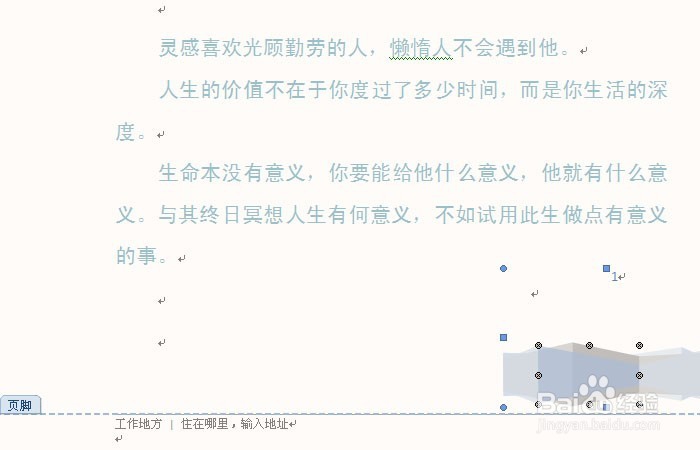
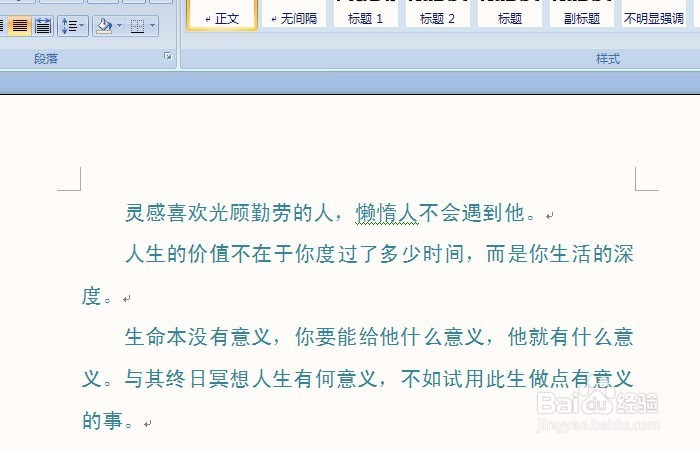
1、 打开word软件件,新建一个空白文档,在文档中输入一段文字,比如名人名言,如下图所示。
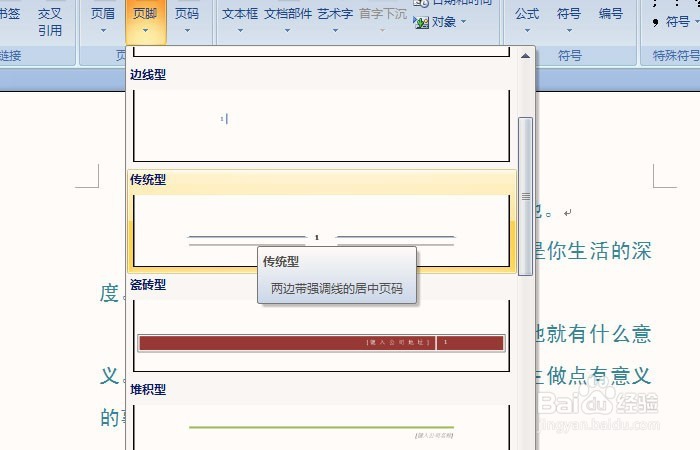
2、 鼠标左键单击菜单【插入】>>【页脚】,在【页脚列表】中可看到有很多不同样式的页脚选择,如下图所示。
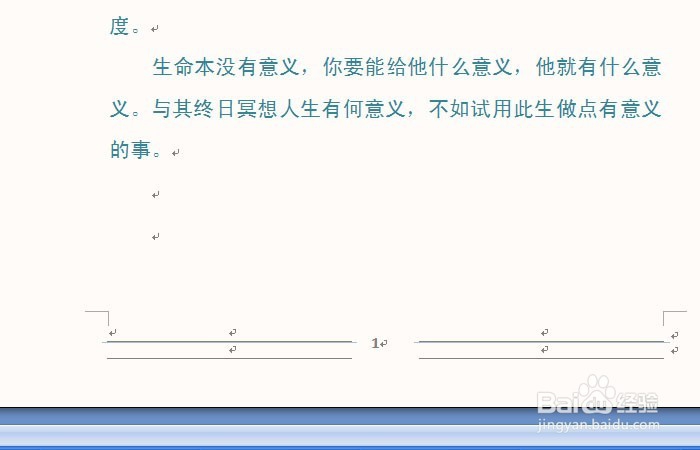
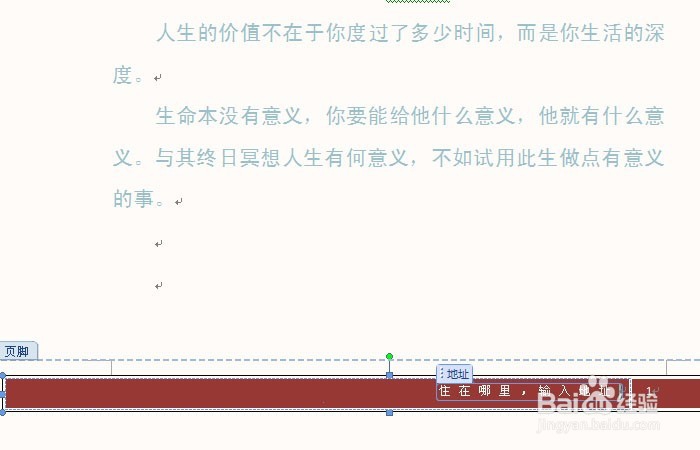
3、 选择好一个简约型的页脚,可看到页脚上可输入文字,这选择了两栏式页脚,可输入两个关键词,如下图所示。
4、 在两栏式页脚,输入两个关键词,比如这页的相关地址,日期等,如下图所示。
5、 想更改不同的页脚,可鼠标左键单击菜单【插入】>>【页脚】,在【页脚列表】选择更改,如下图所示。
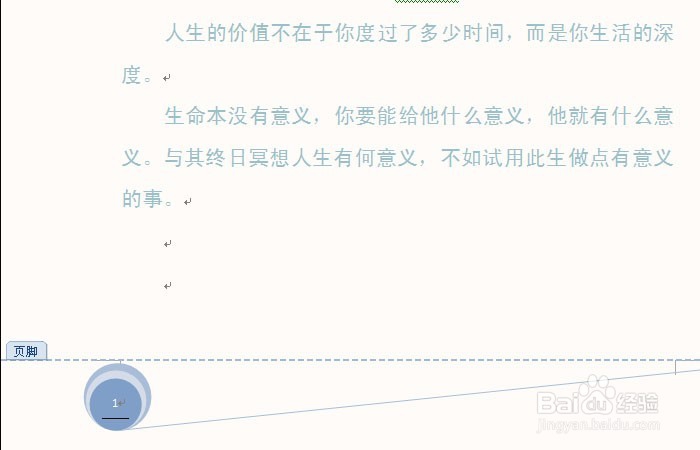
6、 有很多带图形的页脚,用起来也很好看,这里可直接更换,也可在编辑页脚中更换,如下图所示。