word怎么批量制作填空题?

时间:2026-02-12 09:48:33

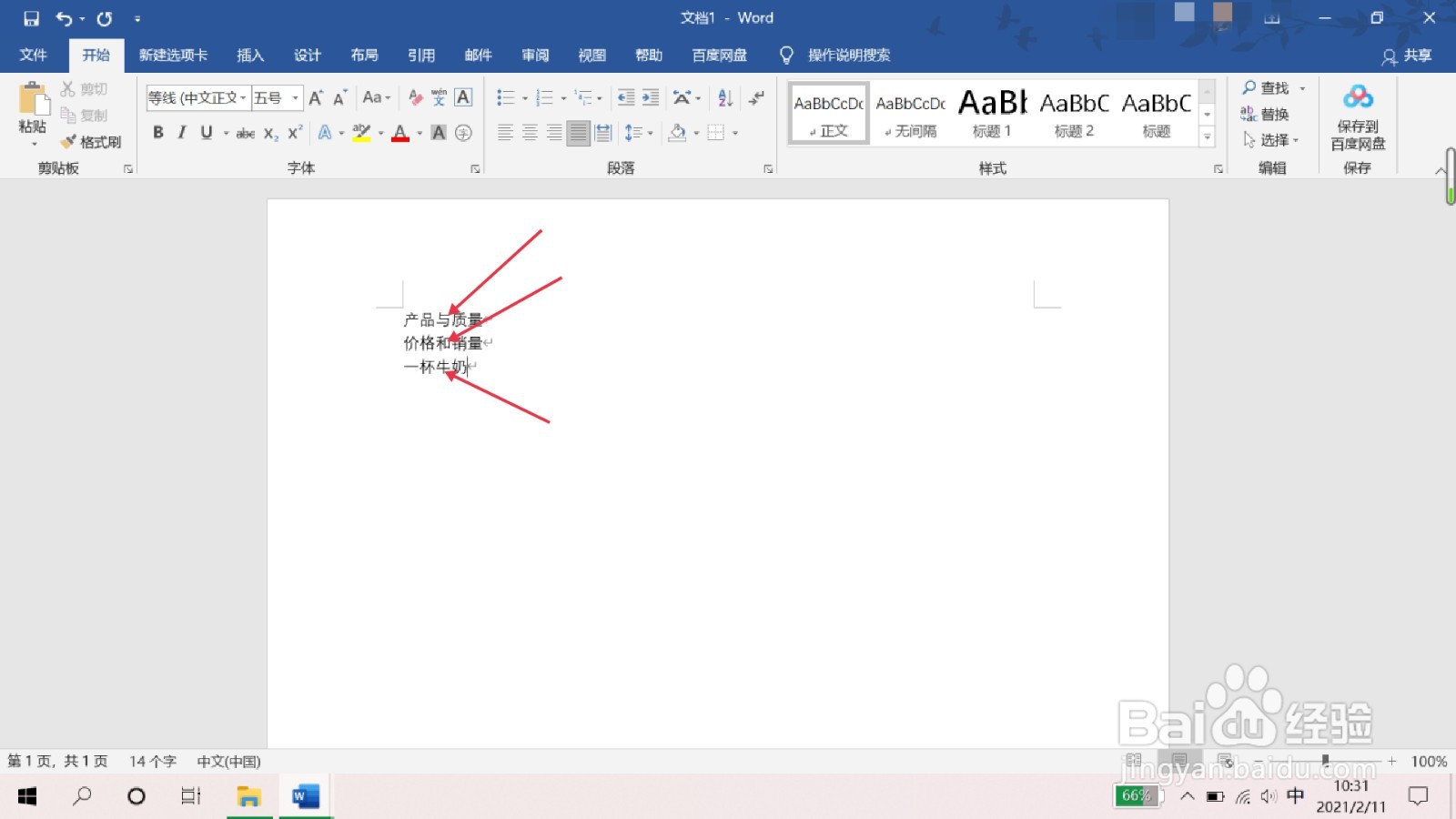
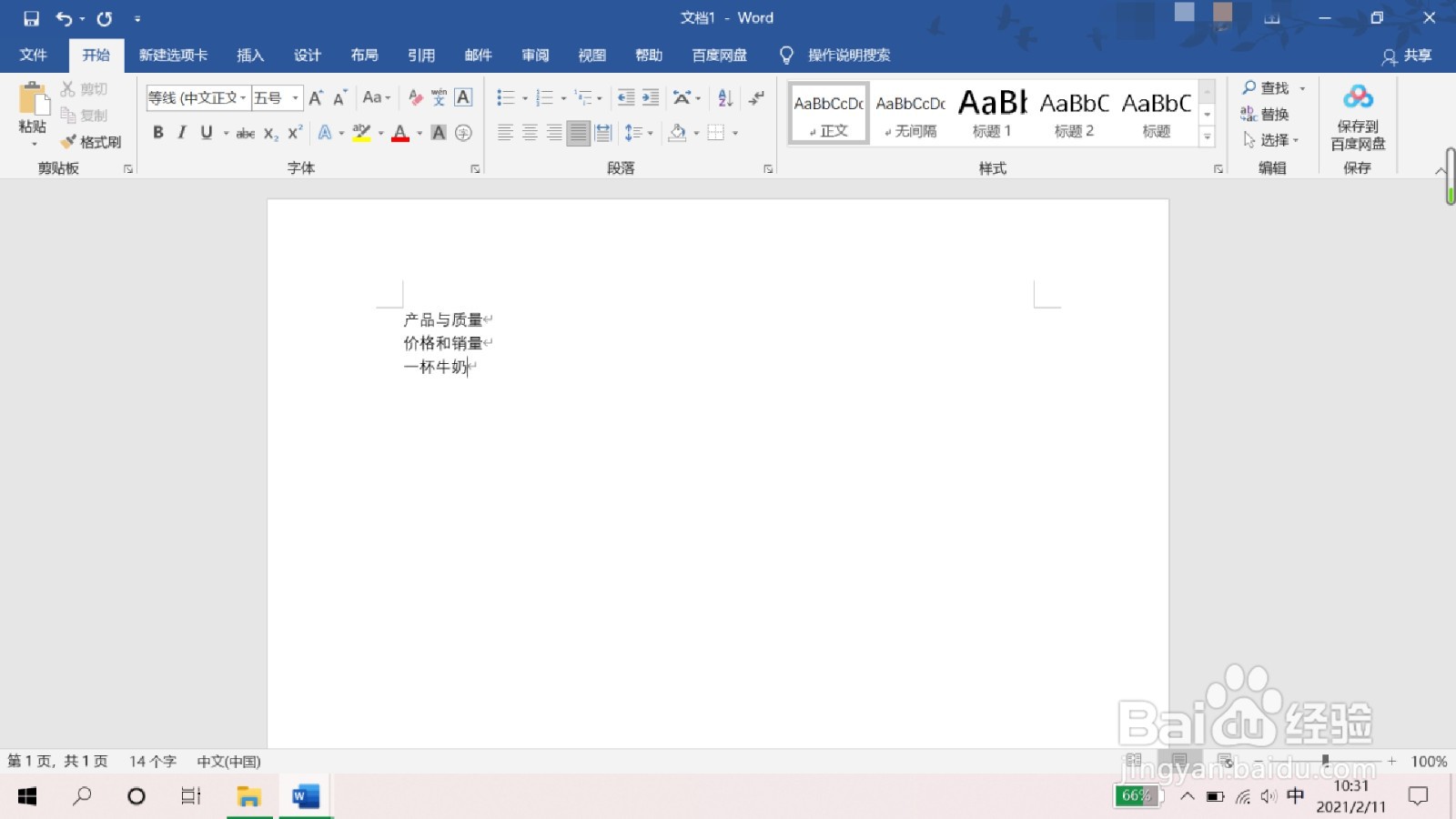
1、第一步:打开需要批量制作填空题的word
word怎么批量制作填空题?

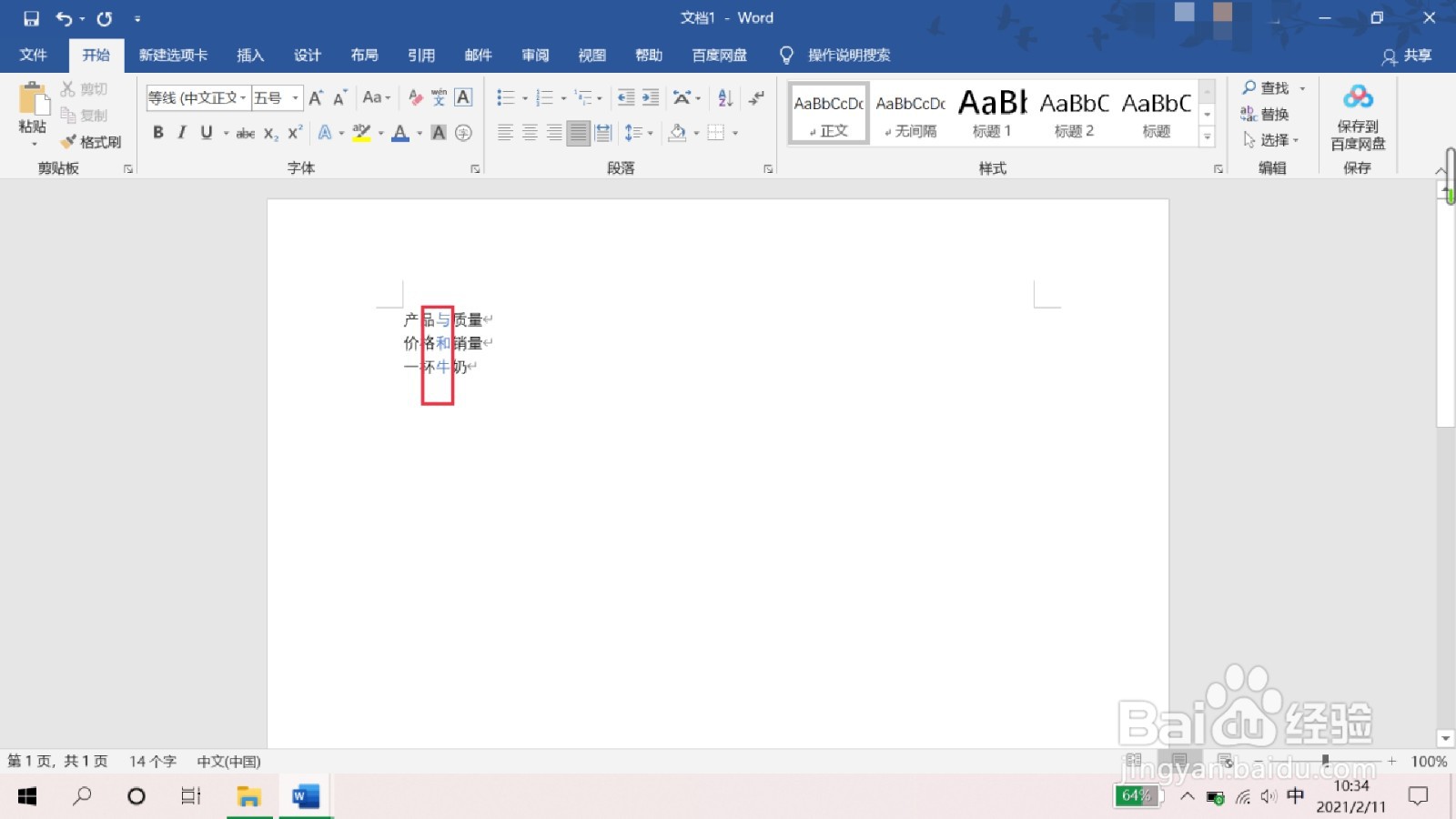
2、第二步:按住ctrl选中需要填空的词

word怎么批量制作填空题?

3、第三步:选择字体颜色将选中的字设置为蓝色

word怎么批量制作填空题?

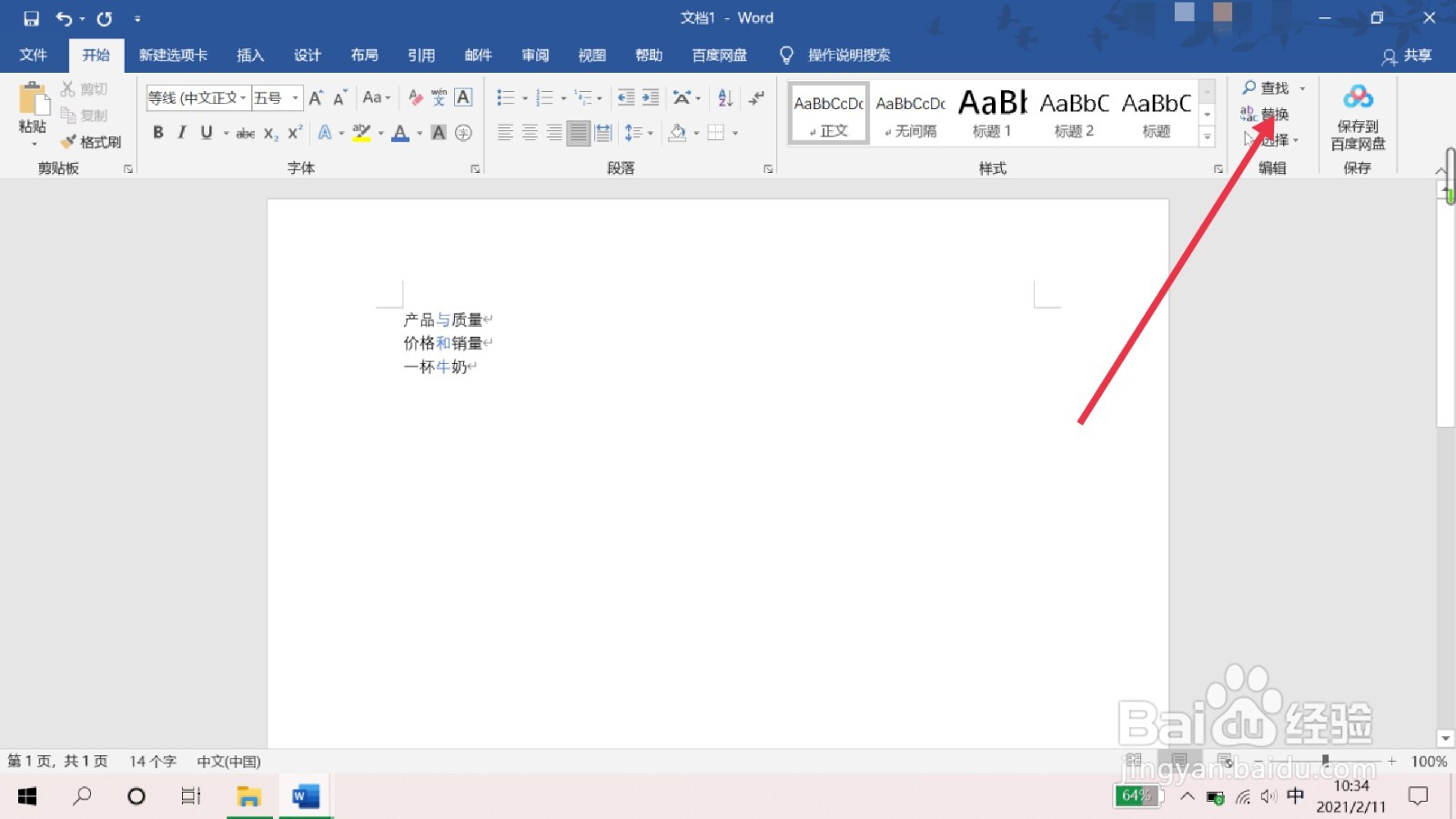
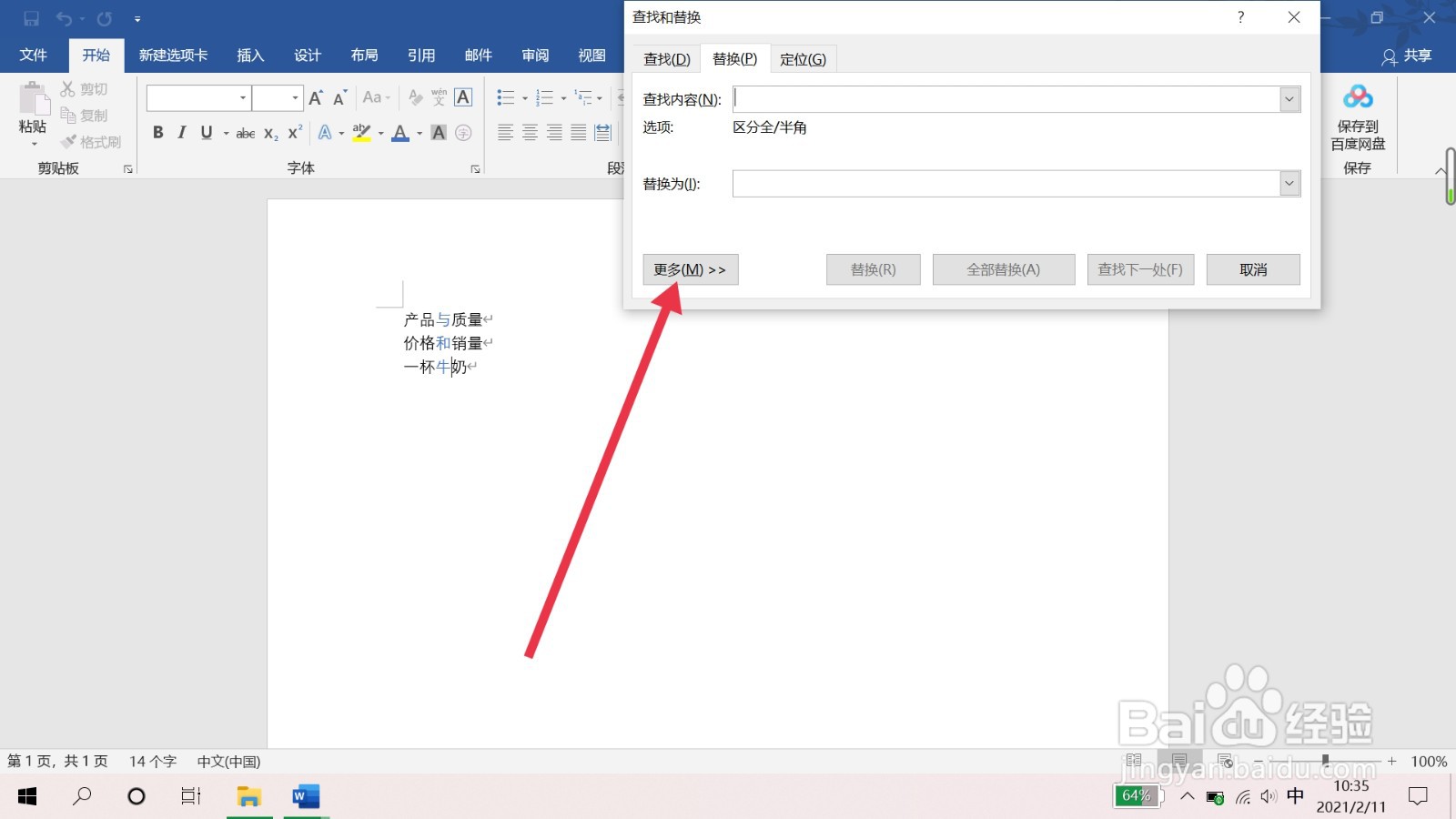
4、第四步:点击替换

word怎么批量制作填空题?

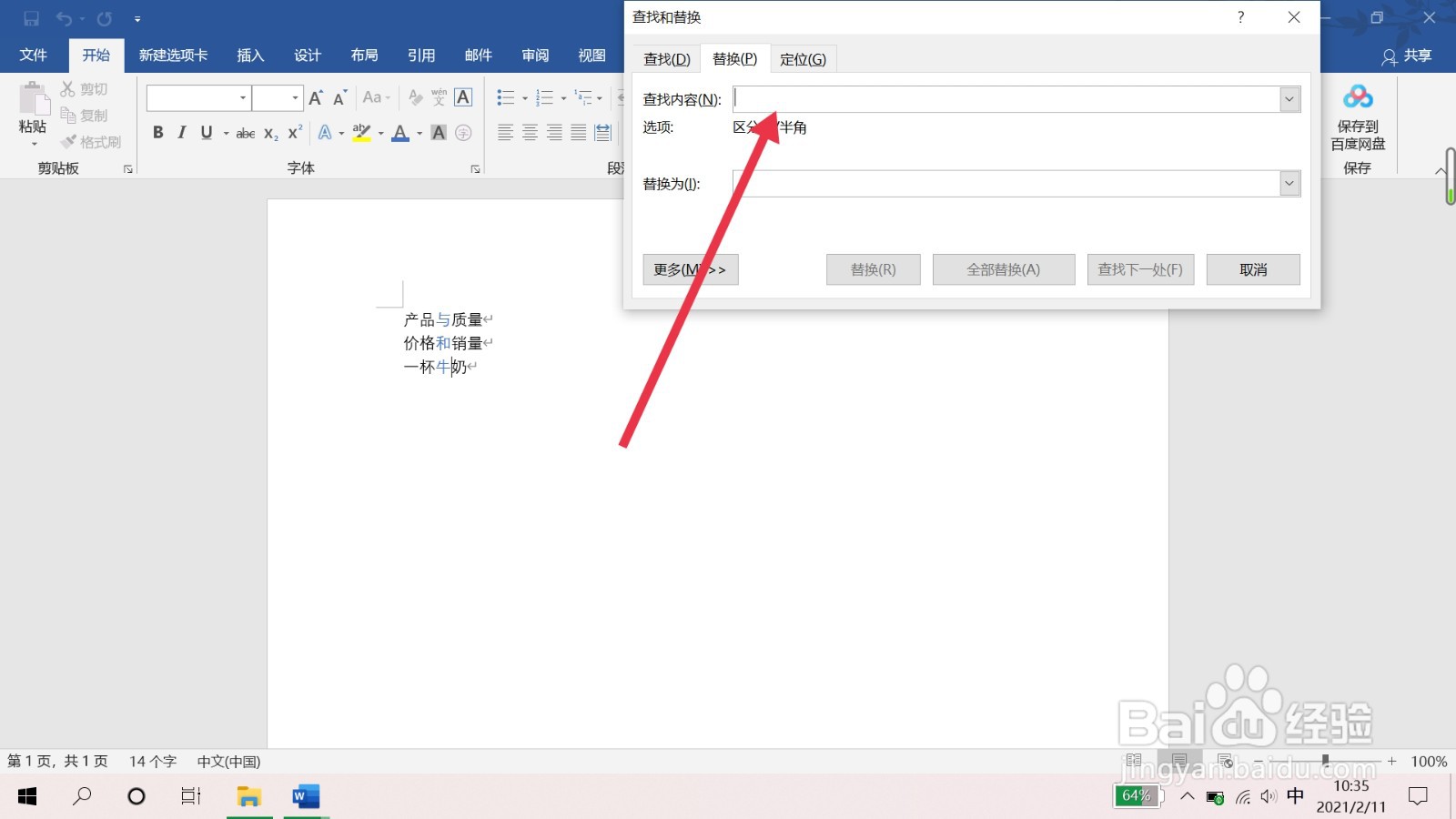
5、第五步:将鼠标定位在查找内容后

word怎么批量制作填空题?

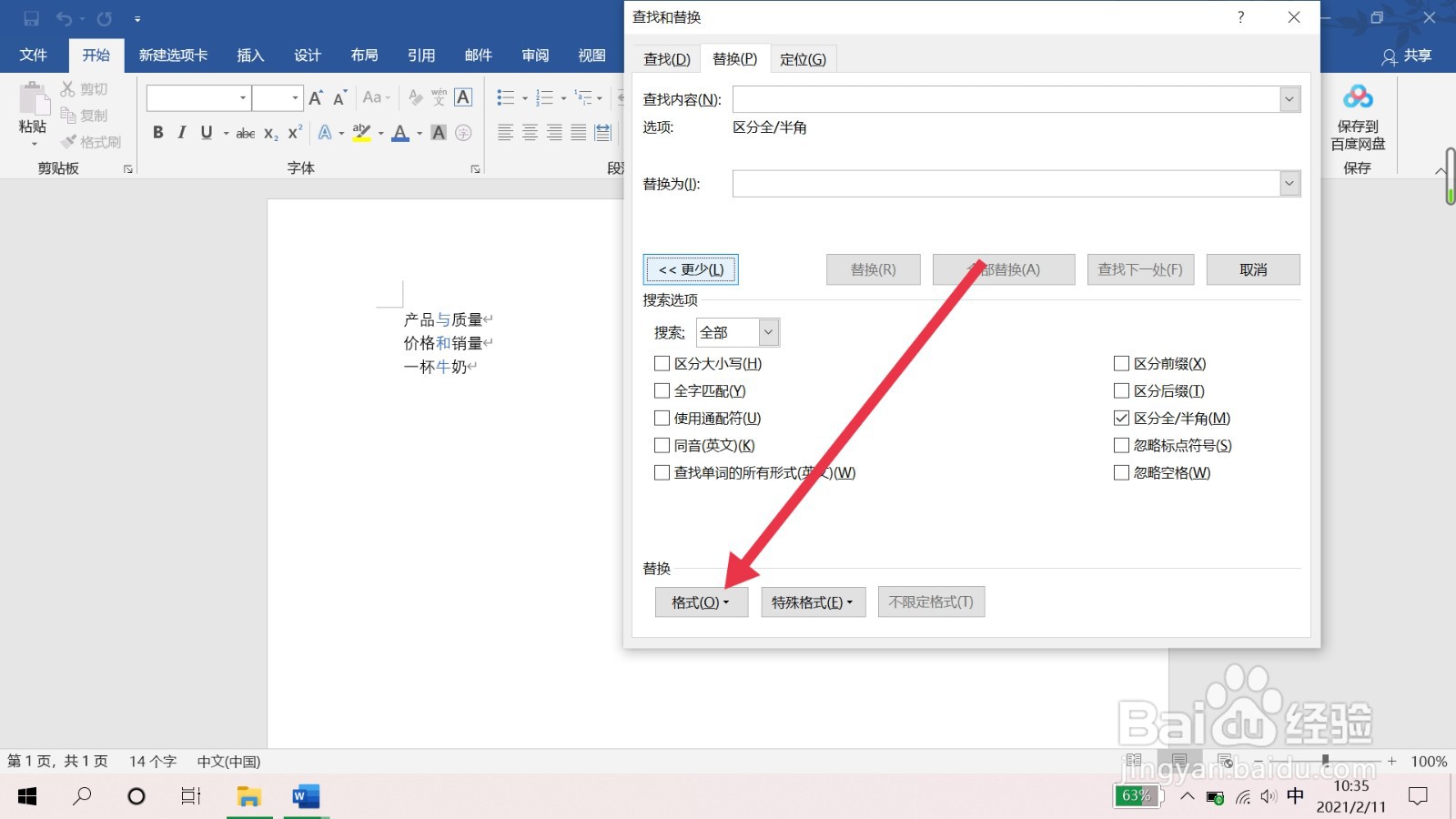
6、第六步:点击更多

word怎么批量制作填空题?

7、第七步:点击格式

word怎么批量制作填空题?

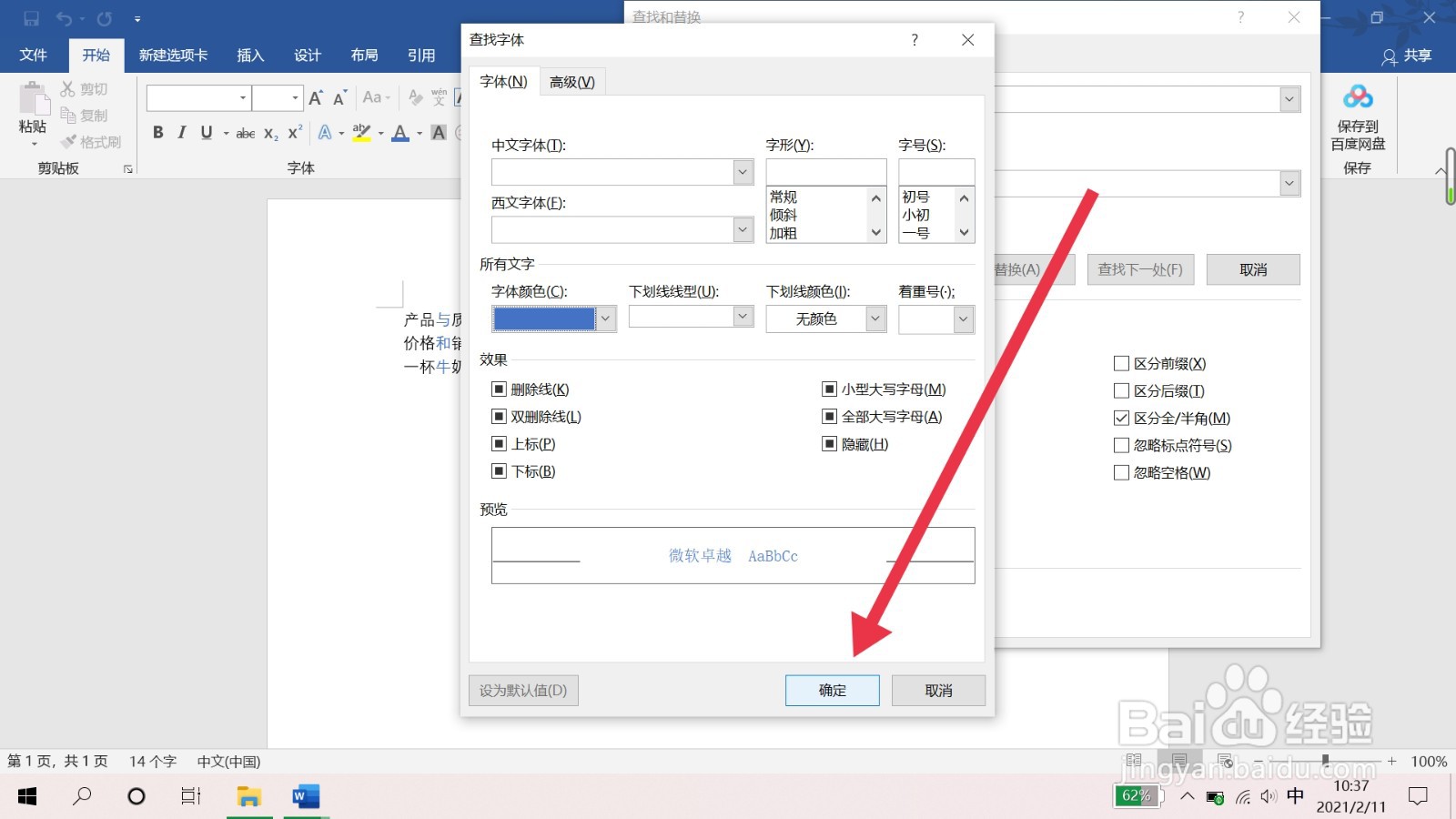
8、第八步:选择字体

word怎么批量制作填空题?

9、第九步:在字体颜色下面将字体颜色改为蓝色

word怎么批量制作填空题?

10、第十步:点击确定

word怎么批量制作填空题?

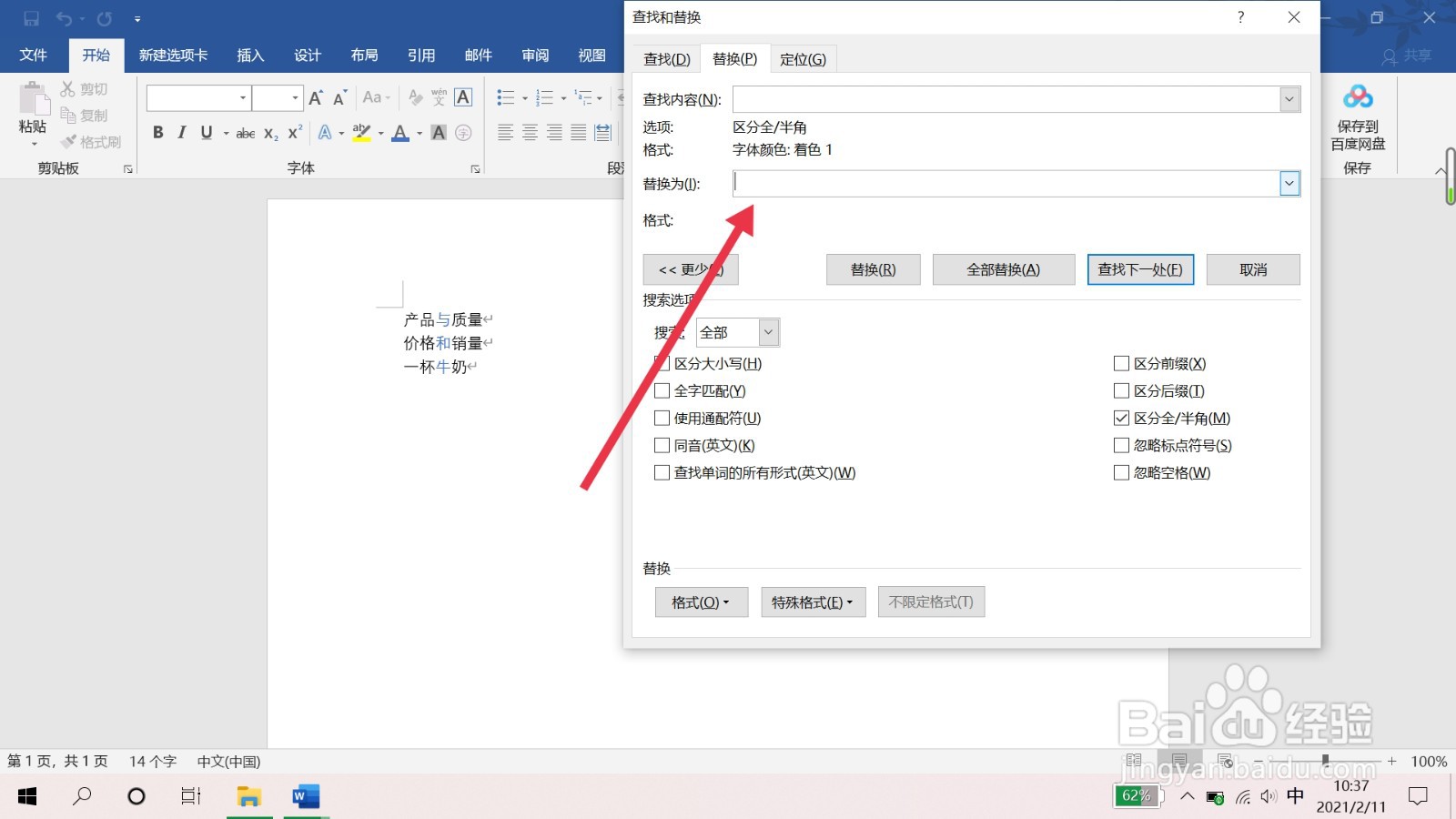
11、第十一步:将鼠标定位在替换为后面

word怎么批量制作填空题?

12、第十二步:选择格式

word怎么批量制作填空题?

13、第十三步:选择字体

word怎么批量制作填空题?

14、第十四步:在字体颜色下面将字体颜色改为白色

word怎么批量制作填空题?

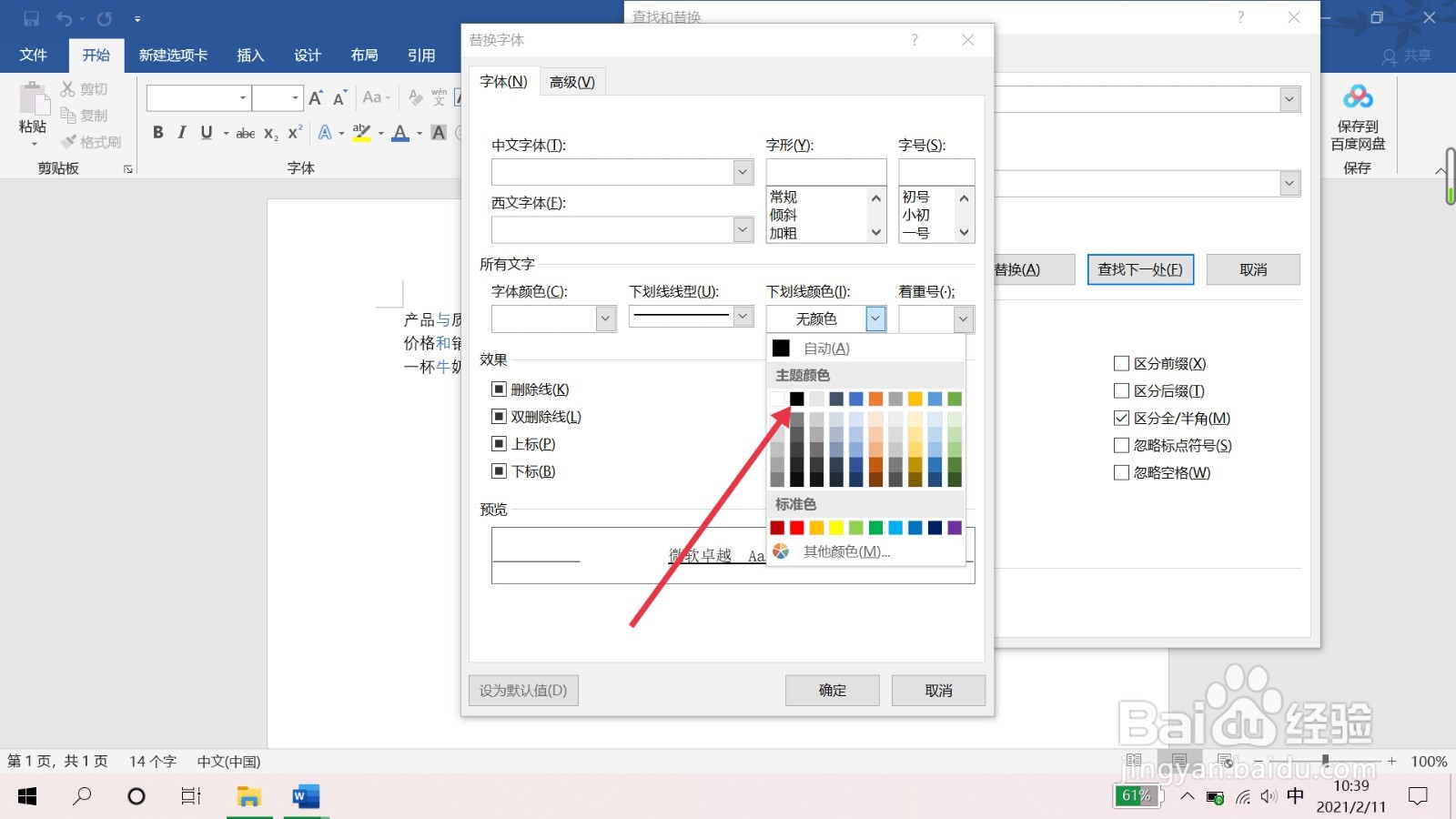
15、第十五步:在下滑线下面选择横线

word怎么批量制作填空题?

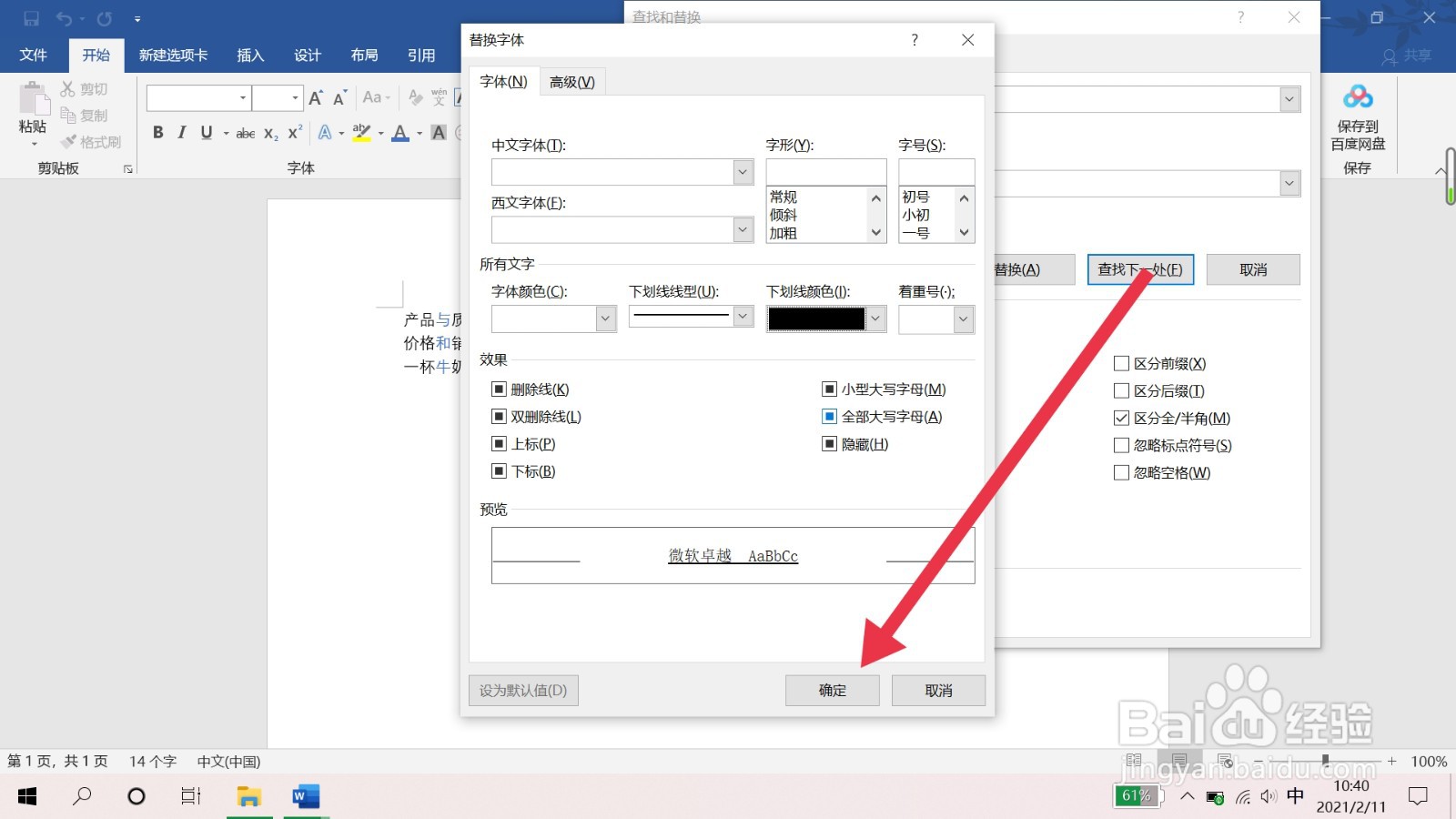
16、第十六步:在下划线颜色下面选择黑色

word怎么批量制作填空题?

17、第十七步:点击确定

word怎么批量制作填空题?

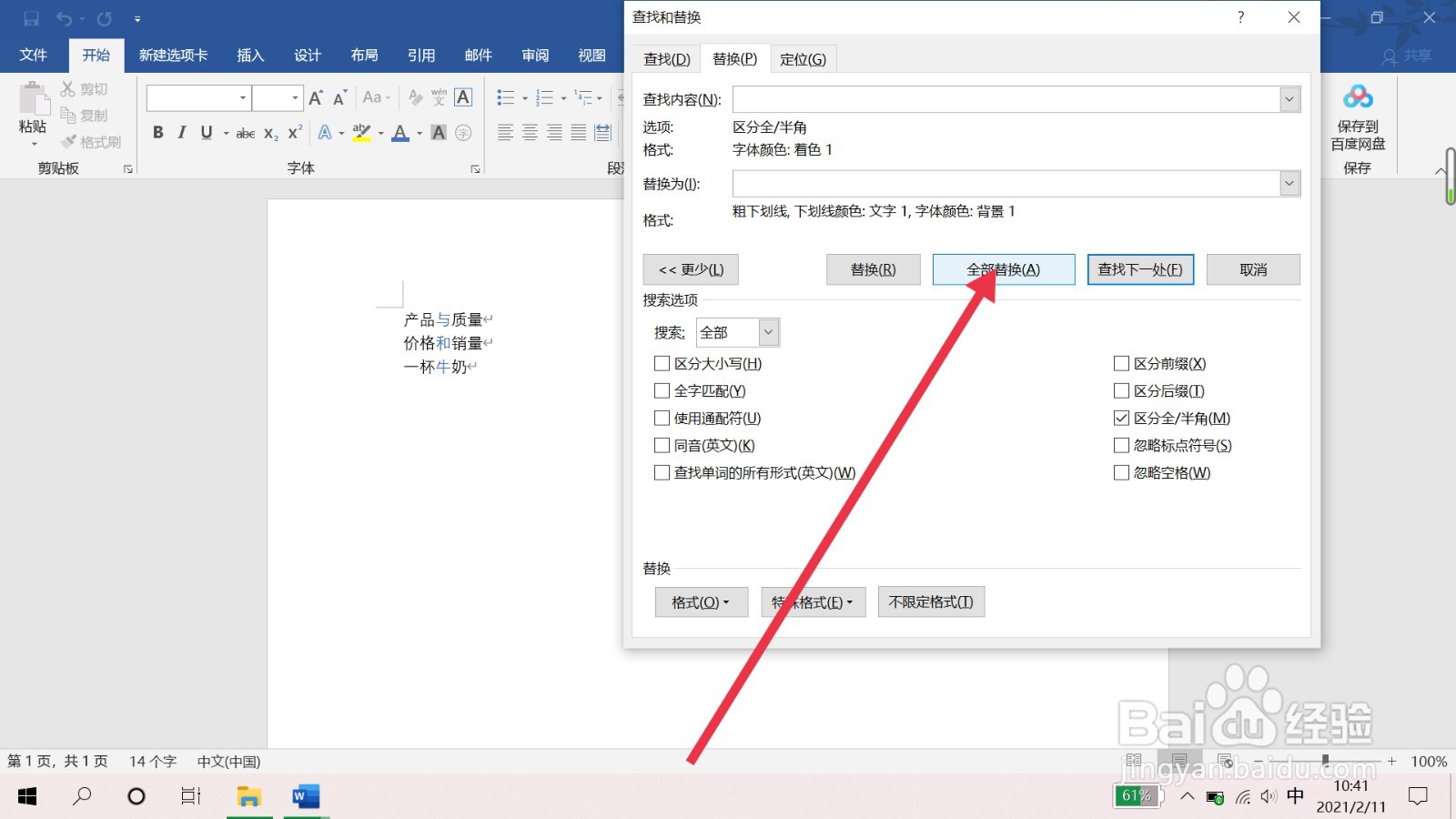
18、第十八步:选择全部替换,此时填空题就做好了

word怎么批量制作填空题?

© 2026 途途旅游
信息来自网络 所有数据仅供参考
有疑问请联系站长 site.kefu@gmail.com