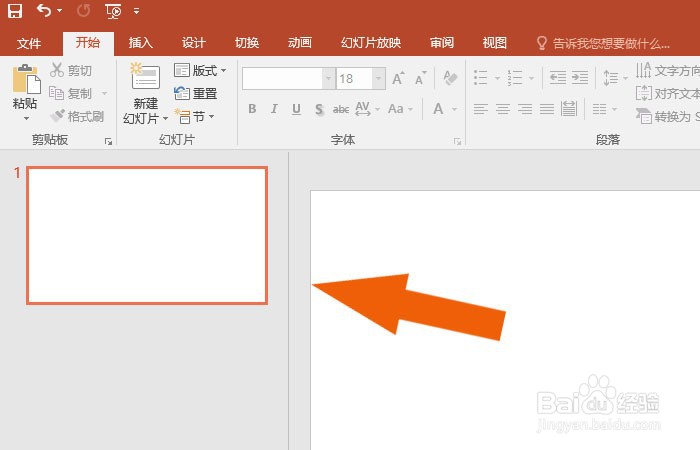
1、 打开PPT2016软件,新建空白文档,如下图所示。
2、 接着,鼠标左键单击【形状】按钮,在形状列表中,选择图形,如下图所示。

3、 然后,在文档中绘制出图形,并调整图形大小,如下图所示。

4、 接着,在形状列表中,选择立方体图形,如下图所示。
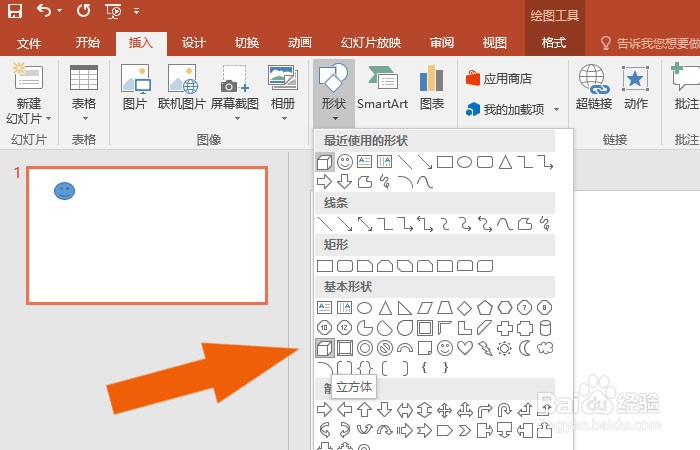
5、 然后,在文档窗口中,绘制出立方体图形,如下图所示。
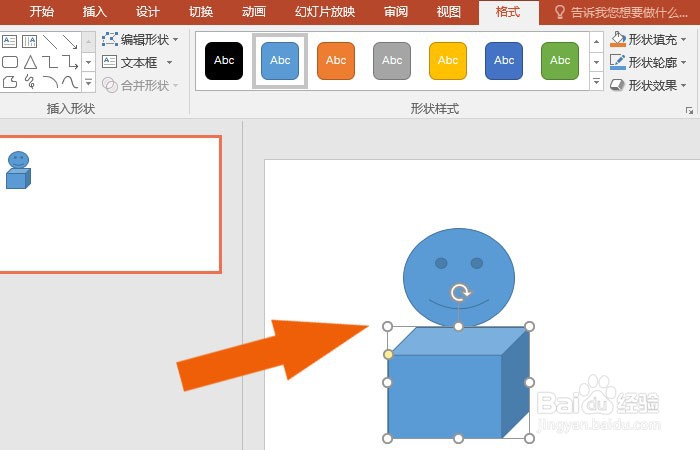
6、 接着,鼠标左键选择立方体图形,并摆放在圆形图形下方,如下图所示。
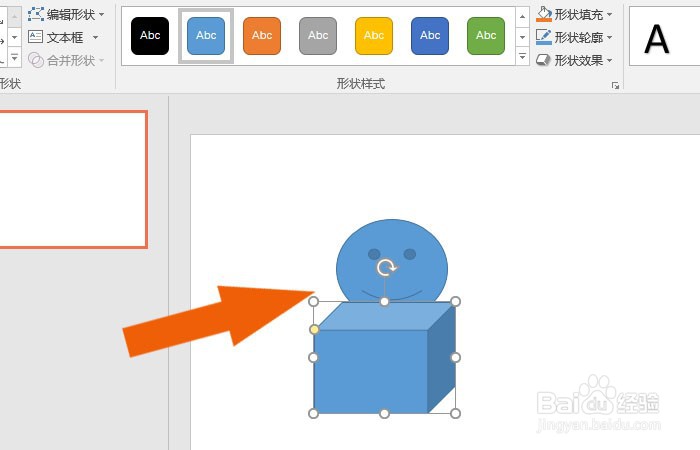
7、 然后,右键选择立方体图形,选择排列的置于底层,如下图所示。
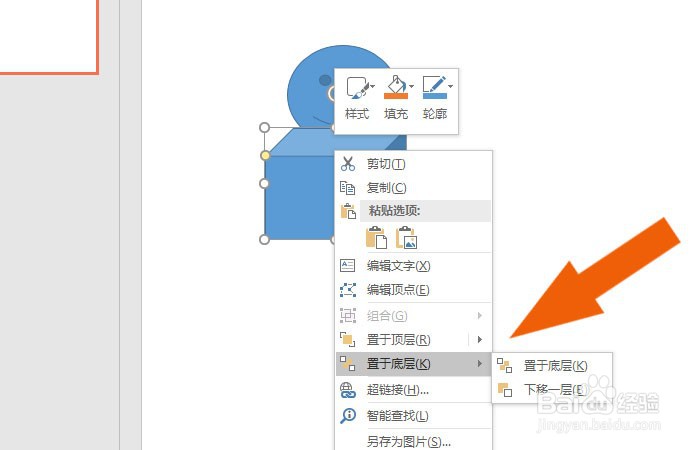
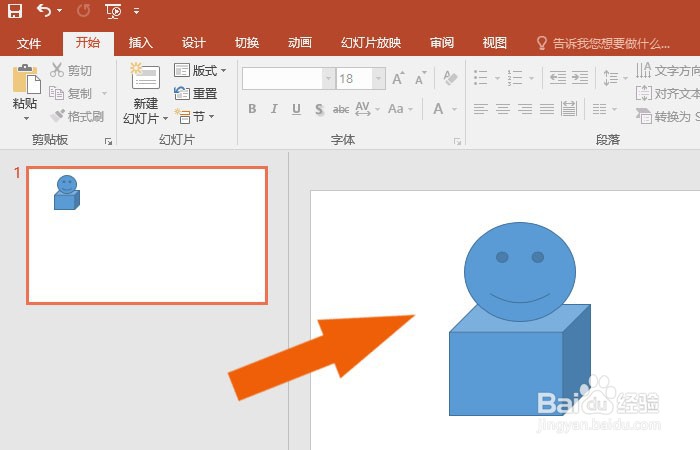
8、 最后,在文档中可以看到立方体图形置后了,这样就排列好图形的位置了,如下图所示。通过这样的操作,就学会在PPT2016软件中排列图形了。