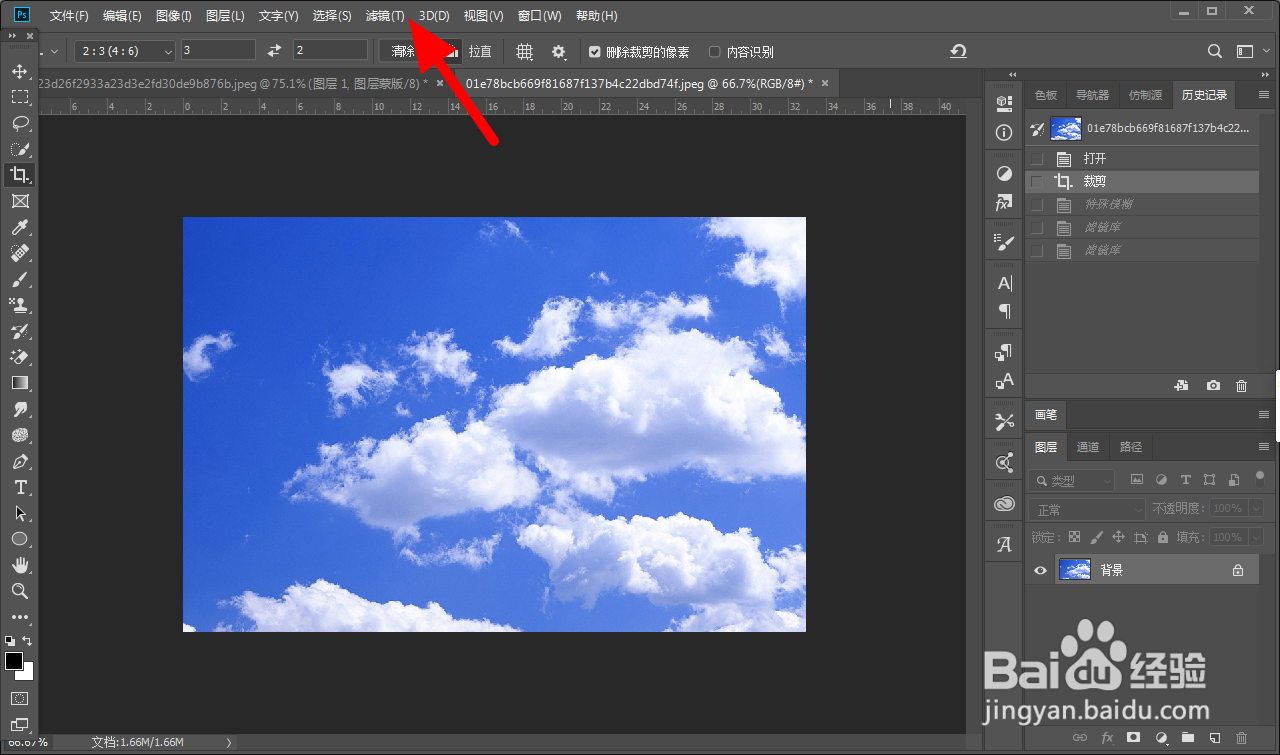
1、点击滤镜
打开PS,导入图片,点击滤镜。
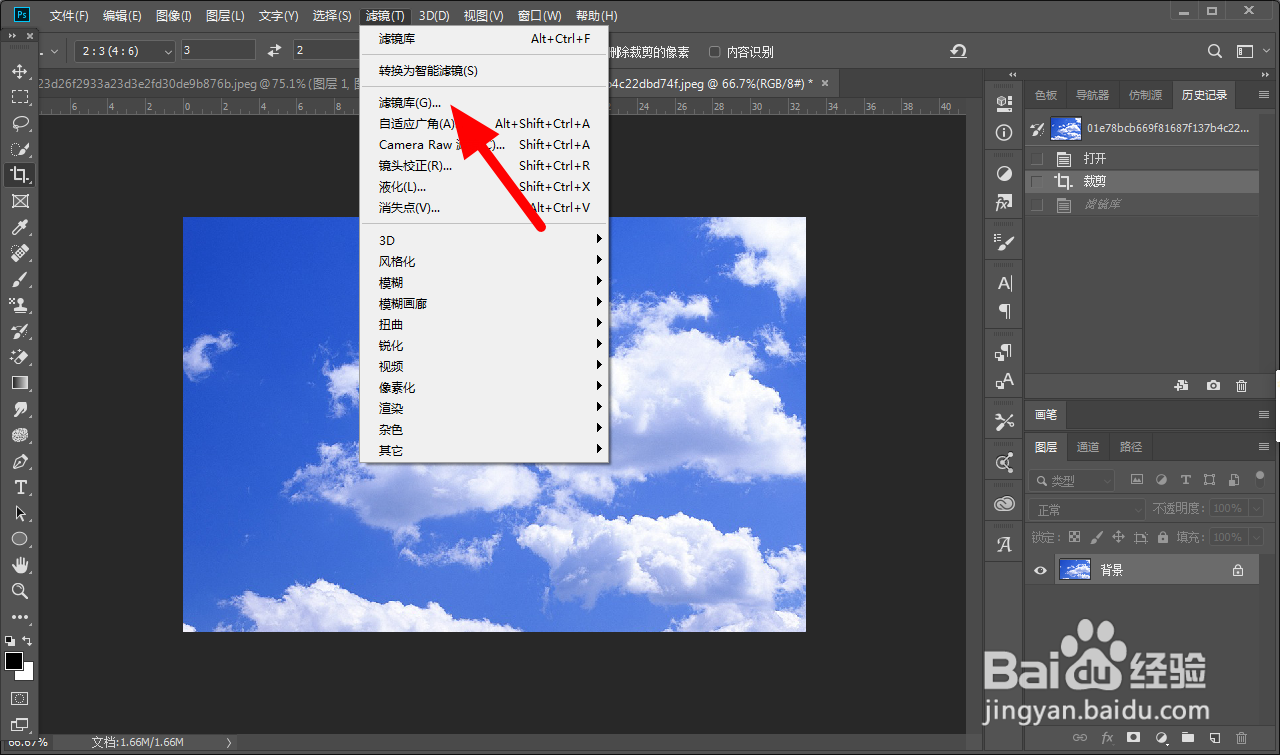
2、点击滤镜库
出现下拉,点击滤镜库。
3、点击水笔
在艺术效果页面,点击水笔。

4、点击新建
设置参数,点击新建。

5、设置绘画涂抹
选择绘画涂抹,设置参数,点击确定。
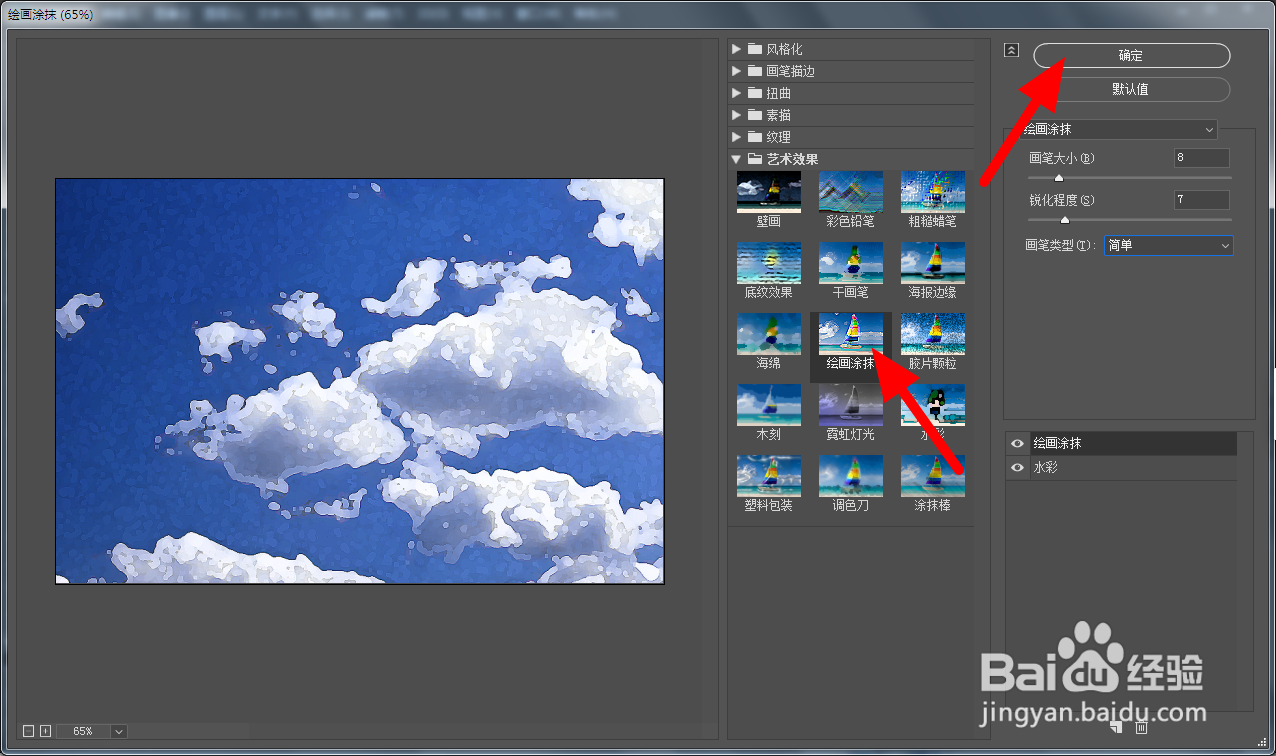
6、制作成功
这样就做出水彩扩散的效果成功。

1、点击滤镜
打开PS,导入图片,点击滤镜。
2、点击滤镜库
出现下拉,点击滤镜库。
3、点击水笔
在艺术效果页面,点击水笔。
4、点击新建
设置参数,点击新建。
5、设置绘画涂抹
选择绘画涂抹,设置参数,点击确定。
6、制作成功
这样就做出水彩扩散的效果成功。